
Chat e gestão de chamados
Não deixe a próxima ação se perder no histórico da conversa.
Atenda pelo painel e transforme o acompanhamento em uma rotina visual. Cada chamado reúne as informações necessárias para saber o que precisa acontecer a seguir.
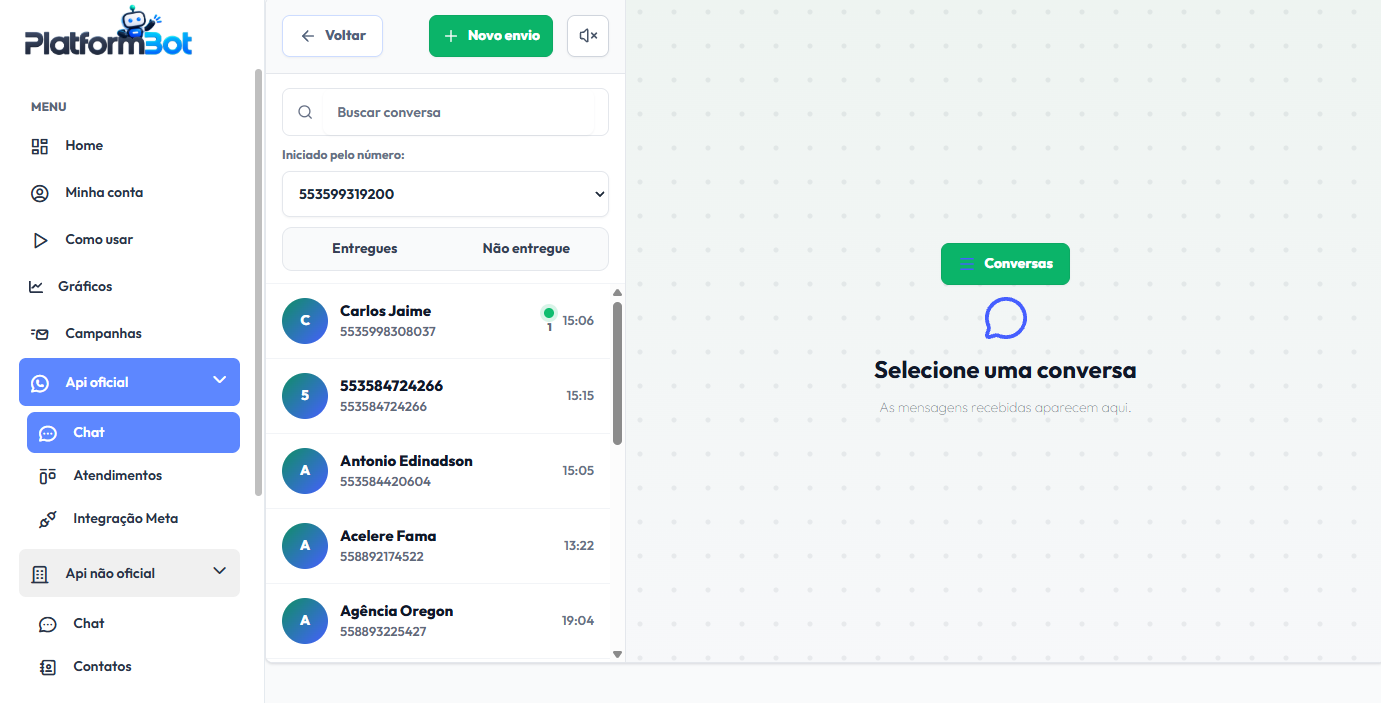
Conversa e organização lado a lado
Atenda pelo chat e consulte os chamados do contato sem perder o contexto. As respostas enviadas pelo painel identificam o atendente para sua equipe, sem acrescentar o nome à mensagem recebida pelo cliente.
- Último chamado e histórico de atendimentosConsulte o último card criado, veja os demais em uma lista paginada e abra o chamado diretamente no quadro.
- Um novo chamado quando precisarCrie outro card vinculado ao contato, sem substituir os atendimentos anteriores.
- Alertas de novas mensagensO som começa ativado e pode ser silenciado pelo botão do chat.
Encontre o card certo no quadro
Alterne entre Kanban, Grid e Lista. Busque pelo nome ou código do card e acompanhe os resultados nas colunas, com uma opção para limpar os filtros.
- Responsável e contextoAtribua o card a um atendente ou à equipe da conta, vincule o contato e registre prazo e descrição.
- Finalizados sem perder o históricoOs cards finalizados continuam no quadro. A coluna exibe 10 por vez, com Carregar mais para consultar os próximos.
- Conversa do chamadoApós a finalização, consulte as mensagens dos dias completos entre a abertura e o encerramento, com identificação das respostas que possuem autoria registrada.
Cada pessoa com seu próprio acesso
O titular da conta cadastra os usuários da equipe e configura leitura ou escrita por funcionalidade. As configurações extras ficam agrupadas para facilitar a revisão das permissões.
- Visualização de cards e chats separadaDefina se a pessoa consulta todos os cards ou apenas os atribuídos a ela e à equipe. O acesso aos chats possui sua própria configuração.
- Ações de acordo com a funçãoControle criação, edição, exclusão, movimentação, alteração de responsável e reabertura de cards, além do gerenciamento de colunas.
- Histórico conforme o acessoNos chats vinculados ao atendente, escolha se o contato continua disponível depois da finalização ou apenas enquanto existir um card aberto elegível.
Do fluxo automatizado à equipe
Configure o atendimento automatizado e escolha como encaminhar o contato. Use um responsável específico, a equipe da conta ou a distribuição automática.
- AleatórioDistribua entre os usuários ativos elegíveis para receber o atendimento.
- Menor quantidade de cards abertosPriorize quem está sem cards em aberto; se todos tiverem, selecione entre os que possuem menos.
- OrdenadoEncaminhe um chamado para cada pessoa em sequência.
Enquanto o card de atendimento humano do fluxo estiver aberto, a automação permanece interrompida para esse contato.
Conhecer os recursos do painelTutoriais do painel apresentam as páginas na primeira visita. Você pode desativar as orientações e continuar acessando o suporte pelo chat flutuante.
Dúvidas sobre atendimento
Preciso trabalhar apenas em Kanban?
Não. O board oferece visualizações em Kanban, Grid e Lista.
Posso relacionar uma tarefa a um contato?
Sim. Os chamados permitem vincular contato, prazo e descrição, além de consultar o histórico relacionado.
Posso restringir o acesso de cada atendente?
Sim. O titular define leitura e escrita por funcionalidade e configura a visualização de cards e chats separadamente. É possível permitir apenas os cards da pessoa e da equipe, além de controlar ações como mover, excluir e reabrir um card finalizado.
O histórico usa o horário exato de abertura e finalização?
Não. A Conversa do chamado considera os dias completos: do início do dia em que o chamado foi aberto até o fim do dia em que foi finalizado. Os horários registrados no card não limitam esse período.
O chat funciona sem conexão com o WhatsApp?
É necessário configurar e manter a conexão correspondente. Disponibilidade e recursos variam conforme a integração oficial ou não oficial.